
協力型RPG / 日本 ⇄ 米国
英語の作戦を読んで、
日本語で役割を返す。
日本のプレイヤー × 米国の英語話者
協力クエストの出発前。米国の仲間から、橋の援護を頼むメッセージが届く。作戦の意味を確かめて、「自分が援護する」と返したい。そんなロビーでの会話を、3つの操作で見てみましょう。
国・人物・ゲームは、使い方を伝えるための仮想例です。操作の時間が取れる出発前やプレイの合間を想定しています。初回は対応言語とモデルを準備し、利用するゲームの入力欄で確認してください。
iPhone・iPadの読む・書く翻訳 / iOS 26以降
海外のゲーム仲間への返事も、韓国語でのファン交流も。日本語で考えたひと言を、相手の言語で入力。訳文を確認・編集してから、いつもの入力欄へ反映できます。
画面の文字は、選んだ範囲から本体アプリで読みます。ゲームのチャットや告知画像、海外サイトの気になる部分を、スクリーンショットから本体アプリで読めます。
両方の翻訳を1回500文字まで無料で。長文は買い切りPro。自動課金なし。
 協力型RPG / 出発前の作戦相談
Need backup at bridge!
返信は、実アプリの翻訳下書きで。
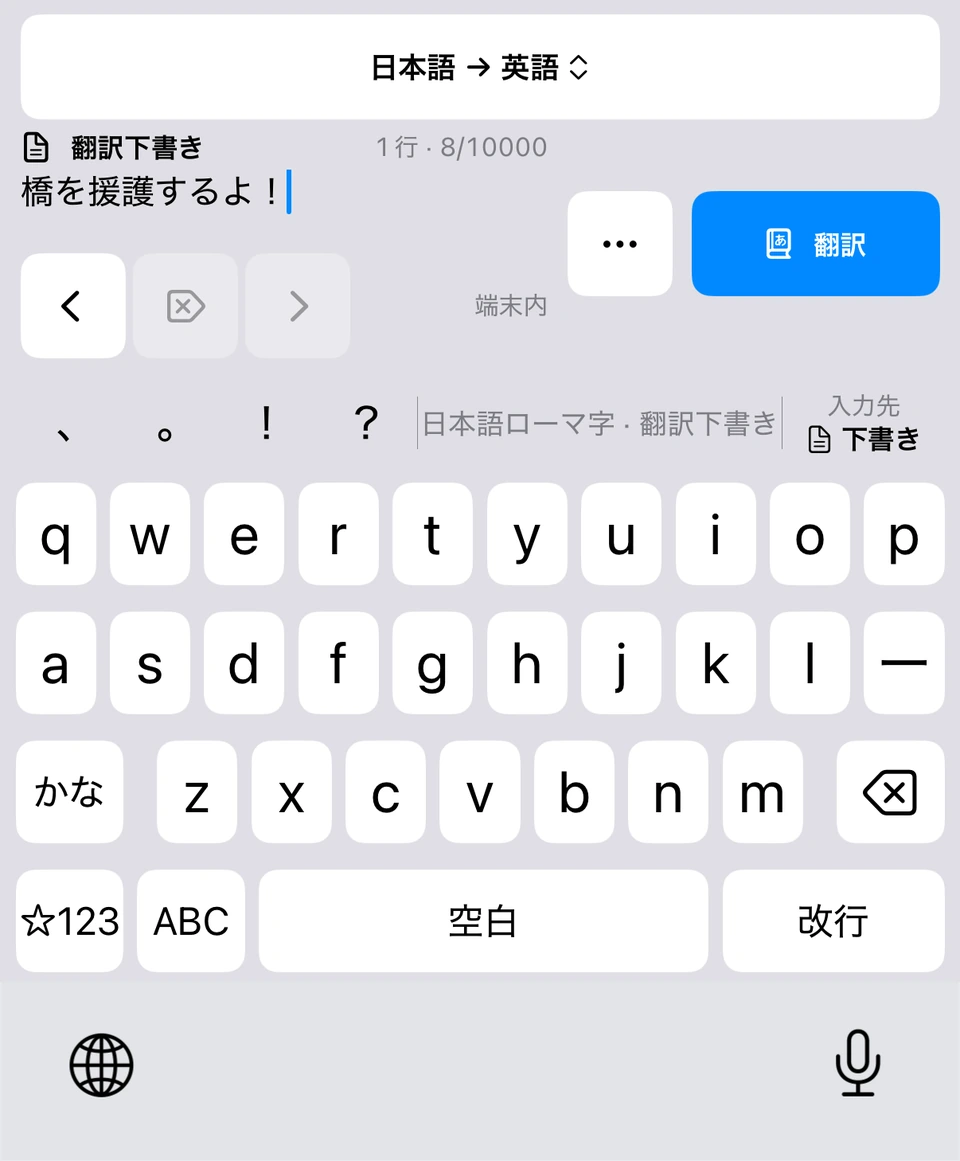
作戦を相談する。好きな作品の感想を書く。気になった情報を確かめる。
そんなスマホの時間に、読む翻訳と書く翻訳を。
協力型RPG / 日本 ⇄ 米国
日本のプレイヤー × 米国の英語話者
協力クエストの出発前。米国の仲間から、橋の援護を頼むメッセージが届く。作戦の意味を確かめて、「自分が援護する」と返したい。そんなロビーでの会話を、3つの操作で見てみましょう。
国・人物・ゲームは、使い方を伝えるための仮想例です。操作の時間が取れる出発前やプレイの合間を想定しています。初回は対応言語とモデルを準備し、利用するゲームの入力欄で確認してください。

読む:ファン主催の交流会の例
팬 모임 안내書く:実キーボードUI
ファン交流 / 日本 ⇄ 韓国
韓国の音楽が好きな日本のファン × 韓国のファン仲間
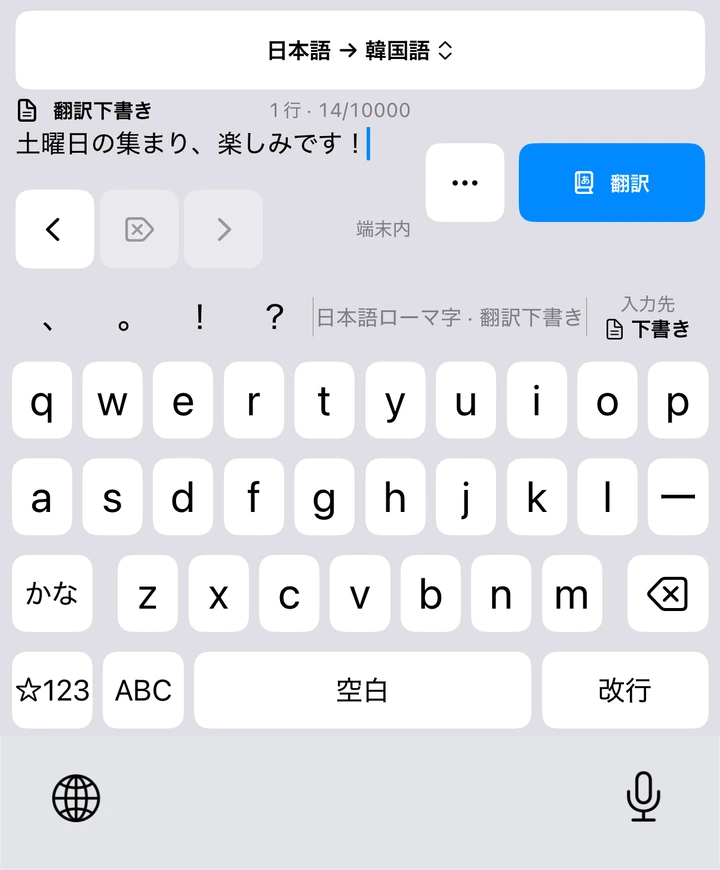
たとえば、韓国旅行中に参加したい、ファン主催の交流会。告知画像の韓国語を読んで開始時刻を確かめ、コミュニティに楽しみな気持ちを返す。読むだけで終わらず、自分のひと言で交流へ。
返信の例 / 日本語 → 韓国語
土曜日の集まり、楽しみです!
토요일 모임이 기대돼요!
告知の日時・数字は原文も確認してください。入力先のキーボード対応と、端末の翻訳言語・方向の確認が必要です。
読む・書くの手順を見る
商品レビューの説明用サンプル
Everyday canvas bag
The bag is lightweight,
but the strap is short.
バッグは軽いですが、
ストラップは短めです。
購入前のレビュー / 英語 → 日本語
海外のバッグを検討する日本の購入者 × 米国サイトの英語レビュー
通勤用に見つけた海外のバッグ。購入者のレビュー画像に書かれた、ストラップの注意点が気になる。該当部分を日本語で読み、まだ気になることは英語で質問。買う前の判断に必要な一節を確かめられます。
問い合わせの例 / 日本語 → 英語
ストラップの長さは調節できますか?
Is the strap adjustable?
画面翻訳は表示中のスクリーンショット1枚が対象です。質問の入力欄では、第三者キーボードが使えるかをご確認ください。
画面の範囲翻訳を詳しく見る返信する場所と、読みたい場所。それぞれに合わせた2つの操作です。
キーボード翻訳
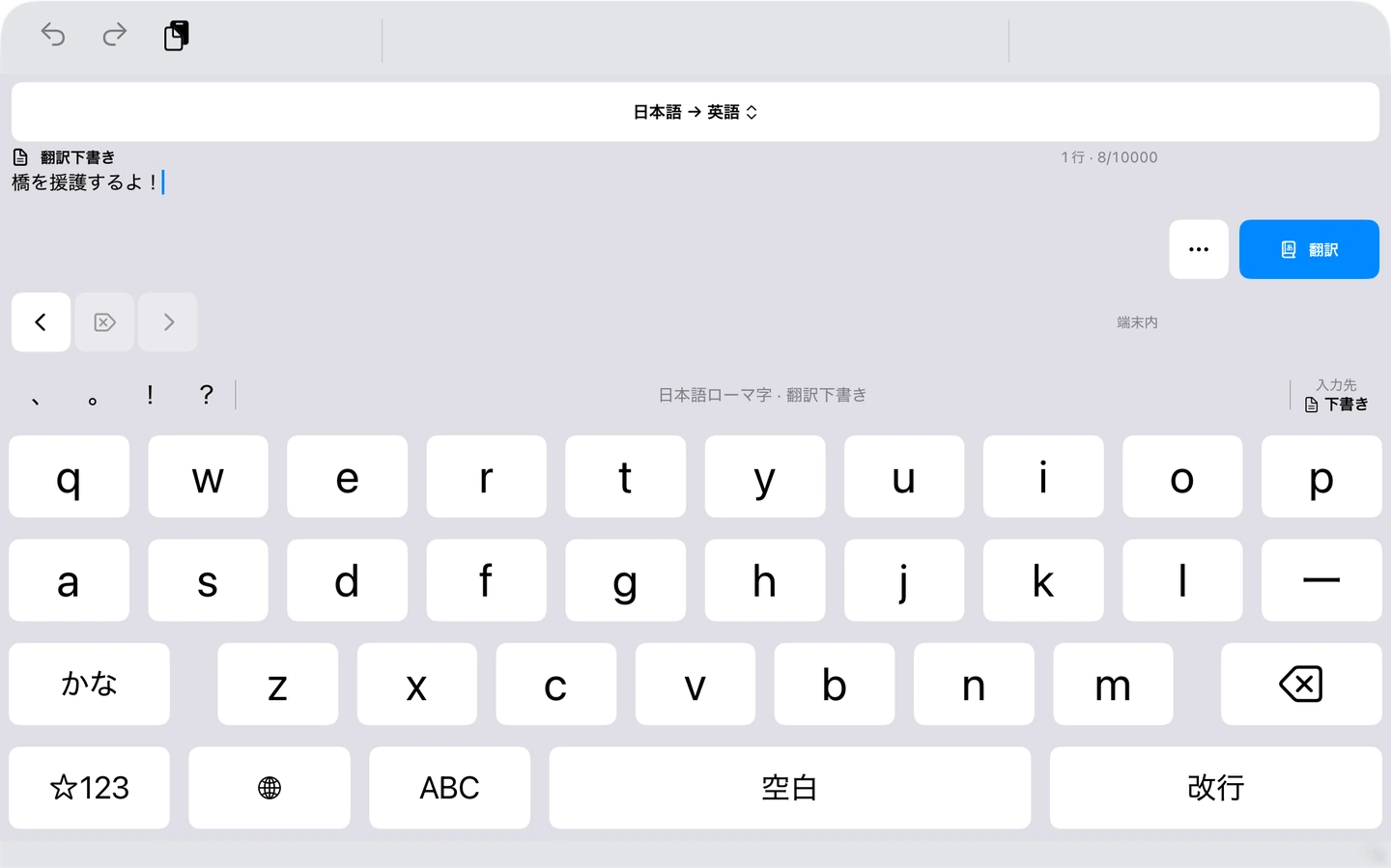
日本語で下書きするか、入力欄の文章を選択。伝えたい言語へ翻訳し、訳文を確認・編集してから反映します。
通常の入力欄で使用できます。パスワード欄や第三者キーボードを禁止するアプリでは、標準キーボードに切り替わります。
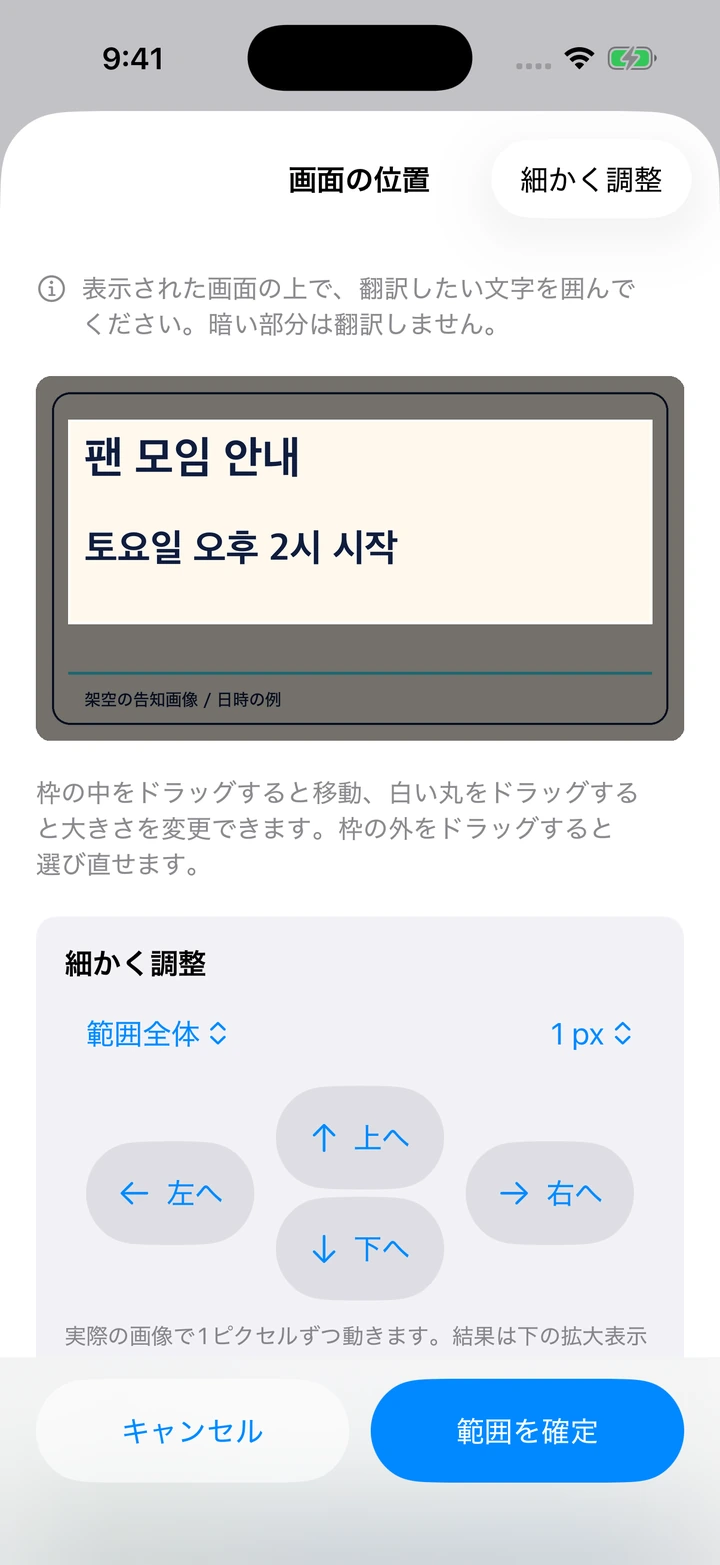
画面翻訳 広告対応版の候補
毎回使うチャット欄や告知の場所を、名前付きの範囲として保存。次は画面を1枚取得し、保存した範囲を使って翻訳できます。
同じ向き・比率・配置の画面で範囲を再利用できます。配置が変わったら範囲を選び直してください。小さい文字・隠れた文字は正しく読めない場合があります。
設定と利用条件を見る掲載UIは1.1.0の紹介用素材です。実アプリ画面はSimulator撮影の抜粋を使用しています。ゲーム・告知・レビュー、図解中の原文と訳文は使用例であり、実機での翻訳成功・品質を保証するものではありません。
ゲーム仲間への少し長い説明、海外の友人への近況、旅行前の問い合わせにも。短い返信から、改行を含む下書きまで扱えます。
無料版は1回500文字まで、Proは最大10,000文字相当。文字の種類によってデータ量の上限に先に達する場合があります。対応する入力欄と翻訳言語をご確認ください。
文字認識と翻訳には、対応するAppleの端末内機能を使用。原文・訳文・キーボード入力を、開発者の翻訳サーバーや第三者の翻訳サービスへ送信しません。
プライバシーポリシーを見る利用できる言語・組み合わせは端末とOSによって異なります。初回の言語データ準備には通信が必要な場合があります。
翻訳する文章や画像、履歴、クリップボードは広告配信に利用しません。1.2.1では条件が揃う場合、本体のホーム・使い方・画面翻訳の待機案内にバナーを表示し、手動作業後のホーム復帰には頻度を制限した全面広告を表示することがあります。Google AdMobの配信で、IPアドレスや端末・広告操作情報などを扱う通信が発生します。Proと有効なお試しは広告なしです。
本体アプリへの文章の受け渡し・原文の復旧は、利用期限15分の一時保存。画面翻訳の履歴は原文・訳文・日時を端末内に保存し、自分で削除できます。画像・音声は履歴に保存しません。
通常入力は無料です。キーボード翻訳と画面翻訳の両方を、1回500文字まで回数制限なく利用できます。
短い返信や気になる一節に
支払い不要
両方の翻訳を1回500文字まで。
長いメッセージや説明を扱う方に
支払いは一度だけ
両方の翻訳を1回10,000文字まで、広告なしで。
以前に有料購入した方へ
追加料金なし
従来のPro・単品・追加購入・セットの有効な購入が対象です。
上限は1回に翻訳する原文全体に適用します。超えても原文を切り捨てず、下書きや保存履歴を保持します。通常入力や編集は500文字に制限しません。文字の種類によってデータ量の上限に先に達する場合があります。広告への同意・表示や年齢の回答は、無料翻訳の条件ではありません。任意の長文枠は広告がある場合に視聴を自分で選び、ない場合は同じ枠を広告なしで解放します。ショートカットにはこの枠を適用しません。
有効な14日間のお試しは両機能、画面翻訳だけの7日間のお試しはその機能と期限を保持します。永久購入とは区別し、期限後は無料の短文翻訳を利用できます。自動課金・自動更新はありません。
キーボード翻訳は、第三者キーボードを許可する入力欄で使えます。パスワード欄や、第三者キーボードを禁止するアプリでは使用できません。個別ゲーム・SNSでの動作は保証していません。利用したい入力欄でご確認ください。
画面翻訳の説明は広告対応版の候補です。ショートカットでスクリーンショットを1枚取得し、指定範囲を翻訳して本体アプリで読みます。元の画面への訳文重畳、常時監視、録画、ライブ字幕は行いません。
使える言語・翻訳方向・モデルは端末とOSによります。本体アプリの翻訳言語でご確認ください。キーボードで書く方向と、画面を読む方向は別々に設定できます。画面の原文は自動判定または手動指定。判定が曖昧な場合は原文を確認して指定します。
自動課金はありません。以前から利用中の有効なお試しは元の機能と期限を保持し、終了後も1回500文字までの無料翻訳を使えます。同じApple Accountで復元しても試用期間は更新されません。通常入力・設定・原文復旧・保存履歴も引き続き利用できます。
通常入力と、無料版を含むキーボード内の直接翻訳には不要です。本体アプリとの言語設定共有や、必要時に文章を受け渡す連携に使います。オフの場合はキーボード側に保存した言語設定を使います。詳しくはサポートをご確認ください。
翻訳にはAppleの端末内機能を使います。初回の言語データ準備、購入・復元や広告配信では通信が必要です。広告が取得できなくても無料翻訳を利用できます。ゲーム、ブラウジング、文章の送信に必要な通信は、それぞれのサービスによります。
画面翻訳では、原文・訳文・日時を端末内の履歴に保存します。検索やフォルダで整理し、不要な履歴は削除できます。元の画像・音声は履歴に保存しません。保存上限に達した場合は通知します。
キーボードは訳文を確認・編集し、「この位置へ反映」で入力欄へ反映する方式です。送信ボタンは自動操作しません。名前・日時・数字なども確認してから、利用先アプリで自分で送信してください。
ゲームの作戦相談も、ファン仲間へのコメントも。
いつもの入力欄で、翻訳キーボードを試してみてください。
iOS・iPadOS 26以降。無料短文と広告なしの買い切りPro。